اكتشف عالم الذكاء الاصطناعي
بطريقة سهلة وممتعة!
هذا الموقع صُمم خصيصاً ليساعدك على فهم أدوات الذكاء الاصطناعي واستخدامها بذكاء. تعلّم كيف تتحدث مع الذكاء الاصطناعي وتستفيد منه في دراستك وحياتك اليومية.
🤔 ما هو الذكاء الاصطناعي؟
الذكاء الاصطناعي هو برنامج ذكي يستطيع فهم كلامك والرد عليك ومساعدتك في أشياء كثيرة!
المحادثة الذكية
تقدر تكتب سؤال أو طلب وبيرد عليك مثل ما يرد عليك شخص ذكي. كل ما كان سؤالك واضح ومحدد، كل ما كانت الإجابة أفضل!
توليد الصور
بعض النماذج تقدر ترسم لك صور من وصفك! اكتب وصف تفصيلي لأي صورة تبيها وبيصنعها لك من الصفر.
إنشاء الفيديو
تقنيات متقدمة تقدر تحوّل نص أو صورة إلى فيديو قصير! المستقبل صار اليوم وبين يديك.
كتابة وتلخيص
يساعدك في كتابة المقالات والقصص وتلخيص النصوص الطويلة وحتى شرح الدروس بطريقة سهلة.
البحث الذكي
بدل ما تدور في صفحات كثيرة، اسأل الذكاء الاصطناعي وبيعطيك الإجابة مباشرة مع المصادر.
حل المشاكل
سواء مسألة رياضيات أو مشروع مدرسي أو حتى تبي نصيحة - الذكاء الاصطناعي مساعدك الشخصي!
🗣️ كيف تتحدث مع الذكاء الاصطناعي؟
فن كتابة الأوامر (Prompt Engineering) هو مفتاح الاستفادة من الذكاء الاصطناعي
📌 القاعدة الذهبية: كُن واضحاً ومحدداً
بدل ما تقول "اكتب لي شيء عن الفضاء"، قُل: "اكتب لي فقرة من 5 أسطر تشرح لطفل عمره 10 سنين كيف يدور القمر حول الأرض"
❌ أمر ضعيف: "كلمني عن الديناصورات"
✅ أمر قوي: "اشرح لي بطريقة مبسطة وممتعة لماذا انقرضت الديناصورات قبل 66 مليون سنة، واذكر 3 نظريات علمية مع أمثلة"
🎯 حدد الشكل والأسلوب اللي تبيه
- حدد طول الإجابة: "في 5 نقاط" أو "في فقرة واحدة"
- حدد المستوى: "اشرح لي كأني طفل" أو "بأسلوب علمي"
- حدد الشكل: "على شكل جدول" أو "على شكل قائمة"
- حدد اللغة: "بالعربي الفصيح" أو "بالعامية"
💬 تغريدات تفيدك في عالم الذكاء الاصطناعي
Introducing Cinematic Video Overviews, the next evolution of the NotebookLM Studio. Unlike standard templates, these are powered by a novel combination of our most advanced models to create bespoke, immersive videos from your sources.
— NotebookLM (@NotebookLM) March 4, 2026
Rolling out now for Ultra users in English! pic.twitter.com/eHR1YqpxRN
Anthropic dropped a 33-page guide on Claude Skills...And this changes how serious teams build AI workflows
— Vaishnavi (@_vmlops) February 24, 2026
A Claude Skill is basically a reusable workflow in a folder. One https://t.co/tILFAIMqeo file teaches Claude exactly how you want tasks done consistently every time
The… pic.twitter.com/99nMXmcGa5
>تعلّم مهارات الاكسل، هل أصبحت من الماضي؟
— عبدالعزيز الحمادي (@Abdulaziz_Hmadi) January 24, 2026
جربت قبل قليل إضافة Claude المجانية على الاكسل، حرفياً فقط أأمره بأي شيء ويقوم بتنفيذه، حتى أشياء معقدة مثل بناء الجداول الدراسية وتحليلات الجداول المحورية "Pivot tables" وربط الصفحات المختلفة ببعضها، وبدعم كامل للعربية!
الوقت الي كان… pic.twitter.com/RMIEIpVJJN
🛠️ اختر أداتك وابدأ التعلّم
اضغط على أي بطاقة لتعرف أكثر عن كل أداة وكيف تستخدمها
Google Gemini
نموذج قوقل الذكي. يبحث في الإنترنت، يولّد صور، يفهم الفيديو، ومتكامل مع خدمات قوقل اللي تستخدمها يومياً.

Claude AI
من شركة Anthropic. متميز في الكتابة والتحليل والمحادثات الطويلة. يركّز على الأمان والدقة في الإجابات.

NotebookLM
أداة قوقل للبحث والتعلّم. ارفع ملفاتك ومصادرك وبيحللها لك ويجاوب على أسئلتك منها ويصنع لك بودكاست!
تعلّم استخدام Google Gemini
1 التسجيل وإنشاء الحساب
📧 الطريقة الأفضل: باستخدام حساب Gmail
- افتح الموقع: gemini.google.com
- اضغط على "تسجيل الدخول" (Sign In)
- سجّل دخول بحساب Gmail الخاص فيك
- لو ما عندك حساب Gmail، أنشئ واحد جديد مجاناً من أنشئ حساب قوقل من هنا
- وافق على شروط الاستخدام وابدأ!
لماذا Gmail أفضل؟ لأن Gemini متكامل مع خدمات قوقل: Gmail، Google Drive، Google Docs، YouTube، Google Maps وغيرها. كل شيء متربط ببعضه!
2شرح بالصور للصفحة الرئيسية
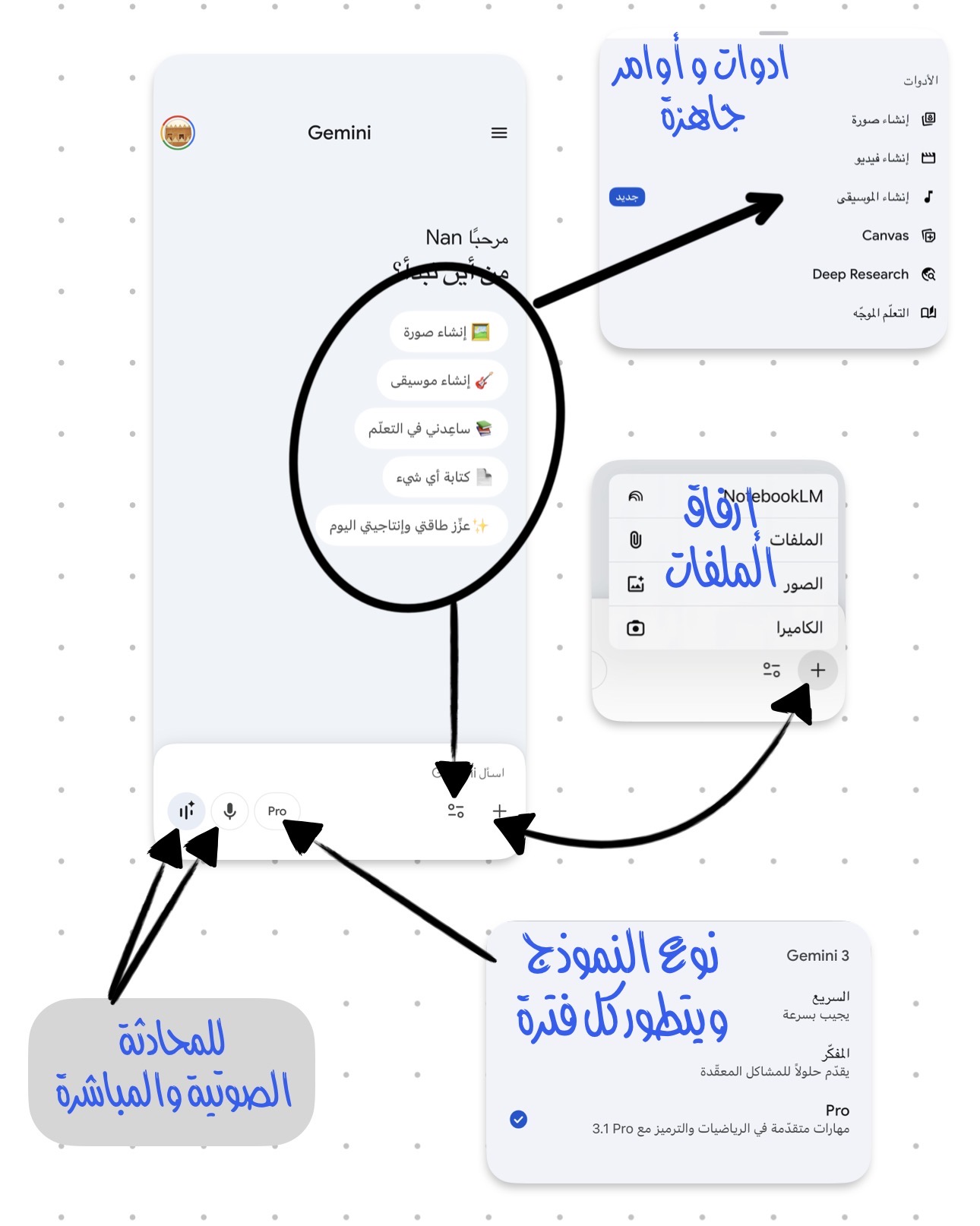
💬 كيف تبدأ محادثة
- اكتب سؤالك أو طلبك في مربع الكتابة بالأسفل
- تقدر تكتب بالعربي أو الإنجليزي أو أي لغة
- اضغط Enter أو زر الإرسال
- انتظر الرد - عادة يرد في ثواني
مثال: "مرحبا يا Gemini، أنا طالب في المتوسطة وأبي تساعدني أفهم درس الكسور في الرياضيات. اشرح لي بطريقة سهلة مع أمثلة من الحياة اليومية"
📎 رفع الملفات والصور
- اضغط على أيقونة المشبك (📎) أو علامة (+)
- تقدر ترفع: صور، ملفات PDF، مستندات
- تقدر تاخذ صورة من الكاميرا مباشرة
- بعد الرفع اكتب سؤالك عن الملف
مثال: [ارفع صورة مسألة رياضيات]
"حل لي هذي المسألة خطوة بخطوة واشرح كل خطوة"
3 أدوات قوقل المتكاملة مع Gemini
Gmail
اطلب من Gemini يكتب لك إيميل أو يلخص إيميلات طويلة أو يرد على رسالة بأسلوب مهذب.
Google Docs
يساعدك تكتب مقالات، تقارير، قصص. افتح مستند جديد واستخدم ميزة "ساعدني في الكتابة".
Google Sheets
ينظّم بيانات، يسوي جداول، يكتب معادلات. ممتاز للمشاريع المدرسية!
Google Maps
اسأله عن أماكن، مطاعم، أقرب مكتبة. يعطيك معلومات مع الموقع على الخريطة.
YouTube
يبحث لك عن فيديوهات تعليمية ويقدر يلخص محتوى فيديو طويل في نقاط سريعة.
Google Drive
يوصل لملفاتك في درايف ويقدر يبحث فيها ويلخصها أو يستخرج معلومات منها.
4 توليد الصور بالذكاء الاصطناعي
🎨 كيف تطلب صورة من Gemini
Gemini يقدر يرسم لك صور من وصفك! المفتاح هو الوصف التفصيلي:
❌ أمر ضعيف: "ارسم لي قطة"

✅ أمر قوي: "ارسم لي صورة قطة برتقالية صغيرة تجلس على حافة نافذة في يوم ممطر، بأسلوب رسم كرتوني ملون، الإضاءة دافئة من الداخل والخارج رمادي"
🔑 عناصر الوصف القوي للصور:
- الموضوع: ايش تبي في الصورة بالضبط؟
- المكان: وين؟ غرفة، حديقة، فضاء؟
- الأسلوب: كرتوني، واقعي، زيتي، أنمي؟
- الإضاءة: نهار، ليل، غروب، إضاءة دافئة؟
- الألوان: ألوان محددة تبيها؟
- الزاوية: من فوق، من قريب، بانوراما؟
5 البحث وتوليد الفيديو
🔍 البحث الذكي
Gemini يبحث في الإنترنت مباشرة ويعطيك نتائج محدّثة. استخدم هذا لـ:
- معرفة آخر الأخبار والأحداث
- مقارنة منتجات أو خدمات
- البحث عن معلومات دقيقة ومحدّثة
- إيجاد مصادر لمشروع مدرسي
مثال: "ابحث لي عن أحدث الاكتشافات العلمية في الفضاء هذا الشهر ولخصها لي في 5 نقاط"
🎬 توليد الفيديو (Veo)
قوقل طوّرت تقنية Veo لتوليد فيديوهات قصيرة من النص. يمكنك تجربتها في Gemini:
مثال: "أنشئ فيديو قصير يظهر فيه كوكب الأرض يدور في الفضاء مع النجوم في الخلفية، بجودة سينمائية"
ملاحظة: توليد الفيديو ميزة جديدة وقد تكون محدودة. جرّب وصف مشاهد بسيطة وواضحة في البداية.
تعلّم استخدام Claude AI
تعرّف على كلاود من Anthropic - واحد من أذكى وأأمن نماذج الذكاء الاصطناعي في العالم!
1 ما هو كلاود؟
🤖 تعرّف على Claude
كلاود (Claude) هو نموذج ذكاء اصطناعي من شركة Anthropic الأمريكية. صُمم ليكون ذكياً، آمناً، ومفيداً. يتميز بقدرته الممتازة على الكتابة والتحليل وفهم السياق.
الأمان أولاً
مصمم بمعايير أمان عالية. يرفض المحتوى الضار ويعطيك معلومات موثوقة.
كتابة احترافية
من أفضل النماذج في الكتابة. مقالات، قصص، تقارير، شعر - يكتب بأسلوب جميل.
تحليل عميق
يقدر يحلل نصوص طويلة ويفهم التفاصيل ويعطيك ملخصات دقيقة وشاملة.
برمجة وأكواد
يساعدك في كتابة الأكواد وحل المشاكل البرمجية وشرح المفاهيم التقنية.
رياضيات ومنطق
ممتاز في حل المسائل الرياضية والتفكير المنطقي وشرح الحلول خطوة بخطوة.
متعدد اللغات
يفهم ويتحدث بالعربية والإنجليزية وعشرات اللغات بشكل ممتاز.
2 كيف تبدأ مع كلاود
🚀 التسجيل والبدء
- افتح الموقع: claude.ai
- اضغط "Sign Up" لإنشاء حساب جديد
- سجّل بالإيميل أو حساب Google
- أكّد حسابك من الإيميل
- ابدأ المحادثة مباشرة!
💬 فنون المحادثة مع كلاود
كلاود يتميز بفهمه للسياق والتعليمات المعقدة. إليك أفضل الطرق:
🎯 أعطه دور: "تصرف كمعلم رياضيات صبور ومرح، وعلمني جدول الضرب"

📋 أعطه خطوات: "اشرح لي الفوتوسنثيسيز بهذا الترتيب:
1- تعريف بسيط
2- الخطوات بالتفصيل
3- لماذا هي مهمة
4- أمثلة من حياتنا"

🔄 عدّل وطوّر: "الشرح حلو بس أبيه أبسط شوي وأضف رسومات توضيحية بالنص"
3 مميزات كلاود الخاصة
📎 تحليل الملفات والصور
- ارفع ملفات PDF وبيقرأها ويلخصها ويجاوب على أسئلتك عنها
- ارفع صور وبيوصفها ويحللها بالتفصيل
- ارفع أكواد برمجية وبيراجعها ويصلح الأخطاء
- ارفع جداول بيانات وبيحللها لك
🎨 الأعمال الإبداعية (Artifacts)
كلاود يقدر يصنع لك أشياء تفاعلية مباشرة في المحادثة:
- صفحات ويب ومواقع تفاعلية
- ألعاب بسيطة تلعبها مباشرة
- رسومات بيانية وانفوجرافيك
- مستندات وتقارير جاهزة للتحميل
- عروض تقديمية (PowerPoint)
مثال: "اصنع لي لعبة بسيطة للمسابقات عن عواصم الدول العربية، فيها 10 أسئلة مع عداد نقاط"
🔍 البحث في الإنترنت
كلاود يقدر يبحث في الإنترنت ويعطيك معلومات محدّثة مع المصادر. اطلب منه يبحث لك عن أي موضوع!
ميزة كلاود الأقوى: المحادثات الطويلة! كلاود يتذكر كل شيء قلته في المحادثة ويبني عليه. تقدر تسأله أسئلة متتابعة وبيفهم السياق.
4 إضافة كلاود لمتصفح قوقل كروم
🌐 ليش تضيف إضافة كلاود لكروم؟
إضافة كلاود لكروم تخليك تستخدمه بشكل أسرع بدون ما تفتح موقع claude.ai كل مرة. تقدر تسأله وأنت تتصفح أي موقع!
- تقدر تسأل كلاود عن أي صفحة تتصفحها مباشرة
- يلخص لك المقالات والصفحات الطويلة بضغطة زر
- يساعدك في كتابة الإيميلات والردود أثناء التصفح
- وصول سريع لكلاود من أي مكان بالمتصفح
📥 خطوات التثبيت
- افتح متصفح قوقل كروم
- روح لمتجر الإضافات: Claude - Chrome Web Store
- اضغط على زر "Add to Chrome" (أضف إلى كروم)
- بيطلع لك تأكيد - اضغط "Add Extension" (أضف الإضافة)
- انتظر ثواني وبتظهر أيقونة كلاود بجانب شريط العنوان
- سجّل دخول بحسابك في كلاود
- خلاص! الحين تقدر تستخدم كلاود من أي صفحة
💡 كيف تستخدم الإضافة
- فتح كلاود: اضغط على أيقونة كلاود في شريط الإضافات أو اضغط Ctrl + M
- تلخيص صفحة: افتح أي مقالة واضغط على كلاود واطلب منه "لخص لي هذي الصفحة"
- شرح نص: ظلّل أي نص بالصفحة واضغط كليك يمين ثم "Ask Claude"
- مساعدة بالكتابة: وأنت تكتب إيميل أو رد، اطلب من كلاود يساعدك بالصياغة
نصيحة: عشان توصل للإضافة أسرع، اضغط على أيقونة البازل (🧩) بجانب شريط العنوان في كروم، وثبّت إضافة كلاود عشان تظهر دايماً!
5 أفضل استخدامات كلاود للدراسة
شرح الدروس
"اشرح لي درس [الموضوع] كأنك معلم يحب يبسّط الأشياء"
مراجعة الكتابة
"راجع هذا المقال وصحح الأخطاء وعطني اقتراحات تحسين"
تجارب علمية
"اقترح لي 3 تجارب علمية بسيطة أقدر أسويها في البيت"
حل المسائل
"حل هذي المسألة وأرني كل خطوة بالتفصيل"
تعلّم استخدام NotebookLM
هذا أحد أدوات قوقل العظيمة، فايدتها طال عمرك لو عندك ملف يحتوي على(كتب، مقالات، ملاحظات، روابط) - وحتى بودكاست هذا مستعد يفصّلها لك ويساعدك بإعادة صياغتها وإخراجها لك حتى بالصوت!!
1 ما هو NotebookLM؟
📖 فكرة NotebookLM
تخيّل إنك رفعت كتاب أو ملف PDF أو حتى رابط موقع، وصار عندك "خبير" يعرف كل شيء عن هذا المحتوى ويجاوب على أسئلتك عنه! هذا بالضبط اللي يسويه NotebookLM.
- ترفع مصادرك (كتب، مقالات، ملاحظات، روابط)
- الأداة تقرأ وتفهم كل المحتوى
- تقدر تسألها أي سؤال وبتجاوبك من مصادرك فقط
- تقدر تطلب ملخصات وشروحات وحتى بودكاست صوتي!
- تذكّر: NotebookLM يجاوب فقط من المصادر اللي رفعتها. لو سألته عن شيء مو موجود في مصادرك، بيقول لك إنه ما يقدر يجاوب. هذا شيء ممتاز لأنه يضمن دقة المعلومات!
2 كيف تبدأ
🚀 خطوات البداية
- افتح: notebooklm.google.com
- سجّل دخول بحساب Google
- اضغط "New Notebook" (دفتر ملاحظات جديد)
- اختر اسم للدفتر (مثلاً: "مشروع العلوم")
📤 رفع المصادر
اضغط على "Add Source" (أضف مصدر) واختر نوع المصدر:
- 📄 ملفات PDF: كتب، مقالات، أبحاث
- 📝 Google Docs: مستنداتك في قوقل
- 🔗 روابط مواقع: أي مقالة أو صفحة على الإنترنت
- ▶️ روابط YouTube: فيديوهات يفهمها ويحللها
- 📋 نص مباشر: انسخ والصق أي نص تبيه
- ☁️ Google Slides: عروض تقديمية
نصيحة: كل ما أضفت مصادر أكثر وأغنى، كل ما صارت إجابات NotebookLM أعمق وأدق! حاول ترفع على الأقل 3-5 مصادر.
3 استخدام NotebookLM
💬 المحادثة مع مصادرك
بعد ما ترفع المصادر، تقدر تسأل أي سؤال:
أمثلة على أسئلة:

"لخص لي أهم النقاط في هذا الكتاب"
"ما هي الفكرة الرئيسية في الفصل الثالث؟"
"اشرح لي مفهوم [كلمة] بطريقة بسيطة"
"قارن بين [موضوع أ] و [موضوع ب] حسب المصادر"
"اكتب لي أسئلة اختبار من المصادر اللي رفعتها"
🎙️ ميزة البودكاست (Audio Overview)
أروع ميزة في NotebookLM! يحوّل مصادرك إلى حلقة بودكاست بين شخصين يناقشون المحتوى بأسلوب شيّق:
- اضغط على "Audio Overview" في أعلى الصفحة
- اختر "Generate" لإنشاء البودكاست
- انتظر بضع دقائق (حسب حجم المصادر)
- استمع للبودكاست - شخصين يناقشون محتواك بطريقة ممتعة!
جرّب هذا: ارفع ملخص درس مادة العلوم واطلب بودكاست. بتحصل حلقة ممتعة تشرح الدرس كأنك تسمع راديو!
4 أدوات وميزات إضافية
📌 الملاحظات (Notes)
- تقدر تحفظ أي إجابة كملاحظة
- أضف ملاحظاتك الخاصة
- نظّم ملاحظاتك واستخدمها لاحقاً
📋 إنشاء محتوى من المصادر
NotebookLM يقدر يسوي لك:
- ملخصات: ملخص شامل لكل المصادر
- FAQ: أسئلة وأجوبة متكررة عن المحتوى
- دليل دراسة: نقاط مراجعة للاختبارات
- جدول زمني: ترتيب الأحداث حسب التاريخ
- مقالة: يكتب لك مقالة كاملة من مصادرك
مثال: "اكتب لي دليل مراجعة شامل لمادة التاريخ من كل المصادر اللي رفعتها، مع أسئلة تدريبية لكل فصل"
تذكّر: NotebookLM يجاوب فقط من المصادر اللي رفعتها. لو سألته عن شيء مو موجود في مصادرك، بيقول لك إنه ما يقدر يجاوب. هذا شيء ممتاز لأنه يضمن دقة المعلومات!
5 أفضل استخدامات NotebookLM
المذاكرة للاختبارات
ارفع ملخصات الدروس واطلب أسئلة تدريبية وبودكاست مراجعة.
البحث العلمي
ارفع عدة مقالات علمية واطلب مقارنات وتحليلات.
تلخيص الكتب
ارفع فصول كتاب واحصل على ملخص شامل مع أهم الأفكار.
إنشاء محتوى
حوّل مصادرك إلى بودكاست أو مقالة أو عرض تقديمي!